更新于
不会运维也能查日志:OpsMate 终端里的「一句话 AI + 手敲命令」
自己在 VPS 或云主机上跑应用时,最常见的卡点往往不是「机器完全没了」,而是:接口突然 500、容器反复重启、监控红了——你隐约知道该看日志,却卡在「现在该敲哪条命令、日志文件到底在哪」。
很多开发者会打开本地 SSH 客户端,翻笔记里的 journalctl、docker logs,再在一长串输出里用眼睛找关键词。能搞定,但慢,也容易漏。
OpsMate 把 SSH 终端 和 AI 助手 放在同一页。你可以走两条路:
- 不会命令:用自然语言说要查什么,让 AI 帮你排查(危险命令会被拦截),再给你中文结论;
- 会一点命令:就在同一个窗口直接敲
uptime、df -h这类命令,马上看到输出。
本文按真实产品路径写「此刻排障」怎么用,不谈空泛的「AI 替代运维」。
先连上机器,打开终端
在 OpsMate 里添加服务器并完成连接后,进入该服务器页面,打开 SSH Terminal。侧边可以展开 AI Assistant。
你会看到两个输入面:
- 给 AI 的自然语言框(查日志、问现象);
- 给终端的命令行(你熟悉的 shell)。
下面两条路径都在这一页完成,不用再切换到本地 Terminal.app 或 PuTTY。
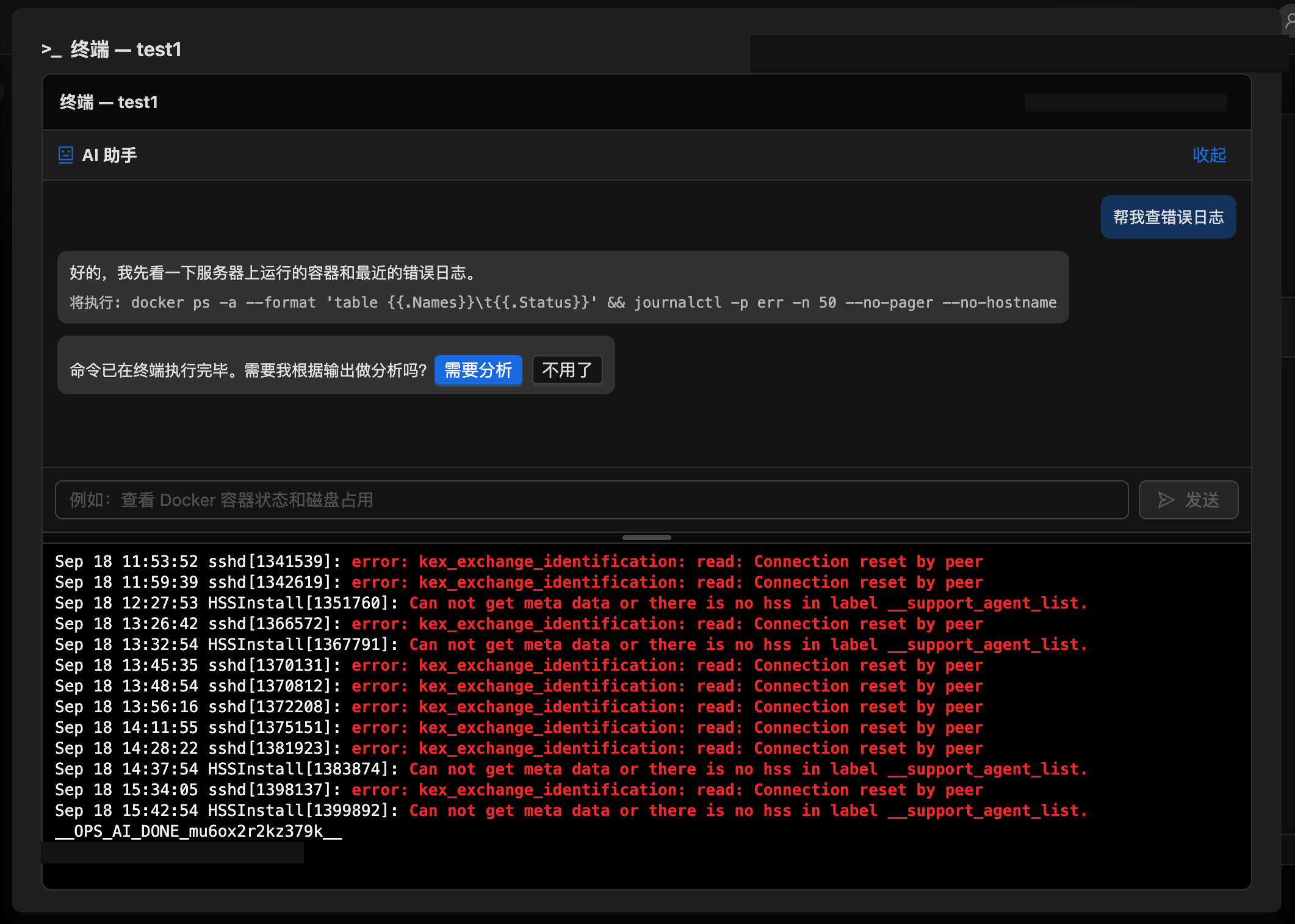
路径 A:一句话说「帮我查错误日志」
在 AI 助手里可以直接说,例如:
帮我查最近的应用/系统错误日志
接下来产品侧通常会:
- 发起排查命令(例如查看容器列表、journal、容器日志等——具体命令以你终端回显为准)。以排查为主,危险命令会被拦截;
- 命令跑完后,由你点「需要分析」让它总结——点了之后,命令输出会发到云端 AI,请先确认其中没有密码、令牌等敏感信息;
- 给出中文汇总:哪些错误在重复、大致落在哪类服务上,并保留终端里的命令与输出当证据。
对非专职运维,这解决的是第一道门槛:从「我要背住命令」变成「我说清楚意图」。你仍然能在终端里看到它实际跑了什么,避免黑盒感。
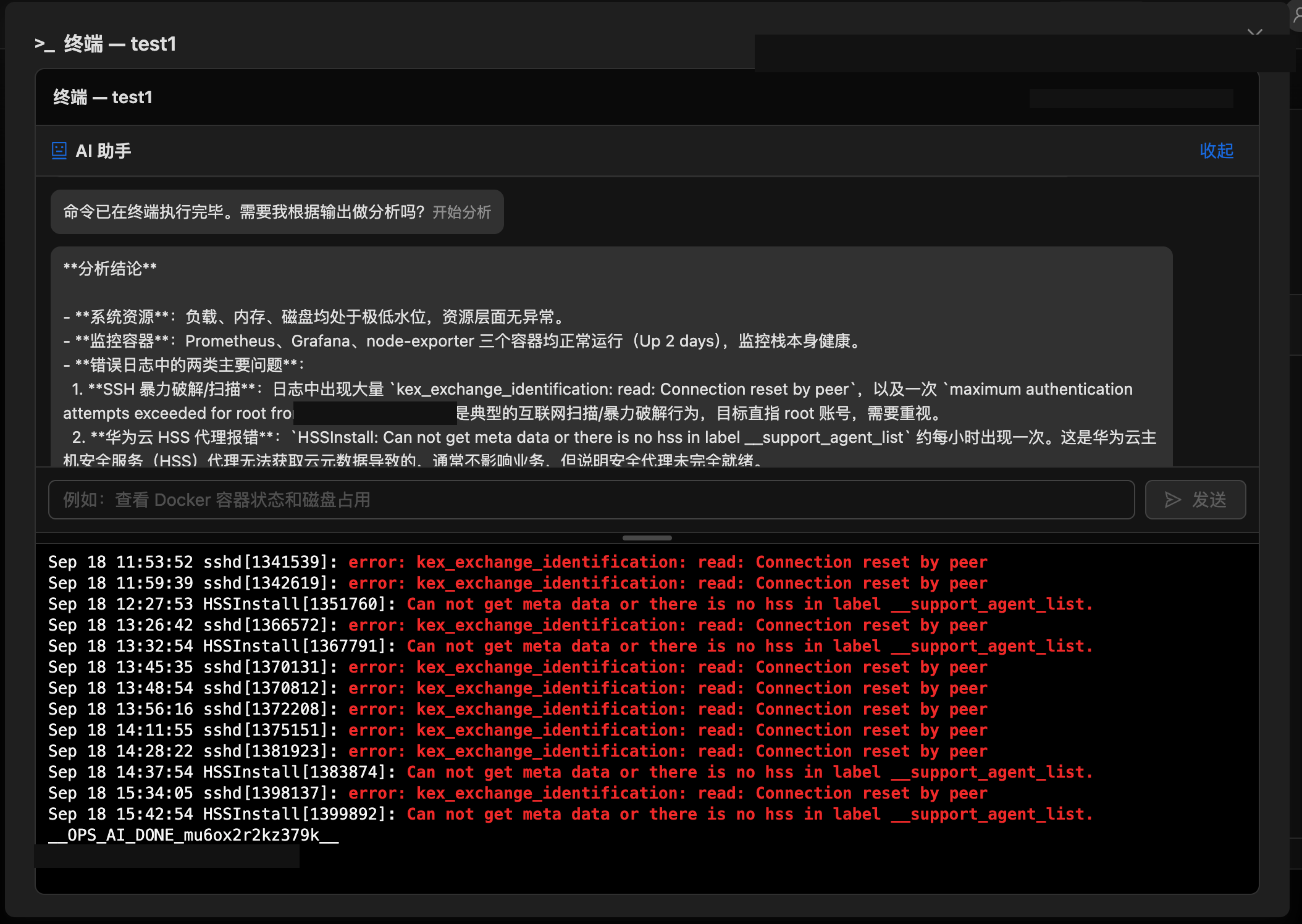
可复制的排查提示词
请先排查最近的应用与系统错误日志,用中文总结重复错误和可能方向。不要修改配置或重启服务;如需变更,先列出命令供我确认。
路径 B:同一窗口,直接敲命令
AI 适合「先缩小范围」。若你本来就会几条基础命令,不必离开页面:
uptime
df -h
free -h
在终端输入框执行后,输出立刻出现在同一会话里。你可以:
- 用
uptime/ 负载确认机器是否「还活着、是否很忙」; - 用
df -h排除磁盘打满这种低级但常见的原因; - 再对照 AI 的日志汇总,决定要不要继续深挖某个容器。
对「半会运维」的开发者,这比「只会 AI 聊天框」更踏实:会的自己敲,不会的让 AI 带一程,两条腿走路。
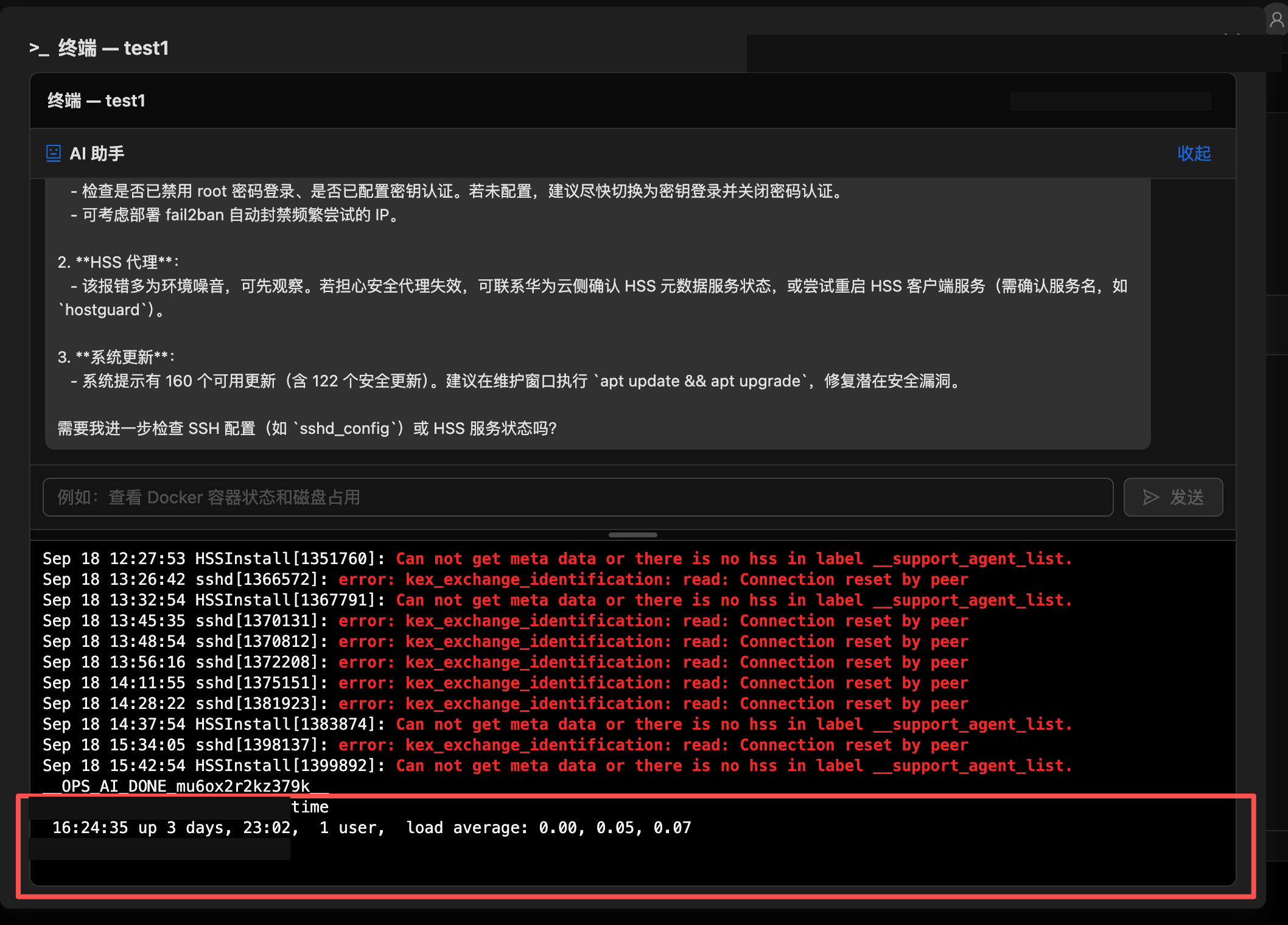
uptime 与输出。为什么这套对小团队友好
降低门槛,但不拿走控制权。自然语言降低启动成本;命令回显和「需要分析」这一步保留可审性。官网也强调:AI 整理证据、给建议,以排查为主,危险命令会被拦截(见常见问题)——终端查日志这条路径,和这个原则一致。
它不替代专职运维。复杂变更、容量规划、值班制度仍需要人。OpsMate 更适合:自己部署应用的小团队,在「出事的那十分钟」先把证据收齐。
和巡检怎么分工?
- 终端双通道:适合「此刻」排障;
- 监控项 / 巡检 / 问题列表:适合持续盯、把异常收成可跟进的问题。
两者互补。本文只把「打开终端之后怎么查」讲清楚。
小结
| 你的情况 | 在 OpsMate 终端怎么做 |
|---|---|
| 不记得命令 | 对 AI 说要查的日志/现象 → 点「需要分析」 → 读中文汇总 |
| 会一点 Linux | 同窗直接敲只读命令,和 AI 结论互相印证 |
| 要给别人看 | 保留命令回显作证据;分享前打码敏感信息 |
试用
每月免费 500 次 AI;服务器数量不限。桌面端可将 SSH 凭证默认保留在本机,云端托管需你显式选择。
如果你也在自己管服务器,欢迎从「查一行错误日志」这条最小路径试起——往往比先搭完整监控栈更早帮到你。
需要帮助理解排查结果?
OpsMate 把 SSH 终端和 AI 放在同一页,由你核对证据。点「需要分析」后,命令输出会发到云端 AI,请先去除敏感信息。
免费开始 本地凭证桌面端